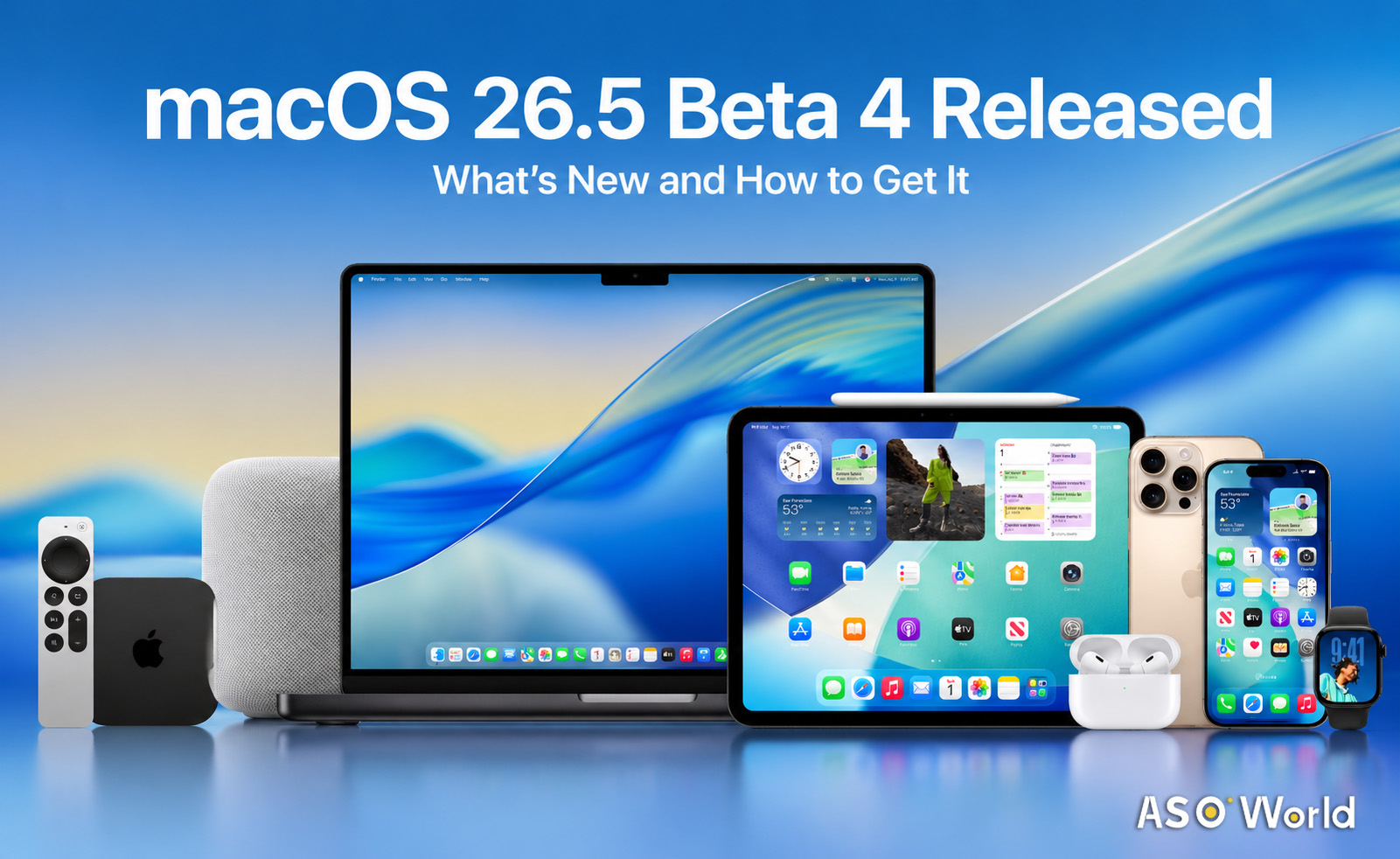

Appleは、最終リリースに先立ち、バグ修正とシステム安定性の向上に重点を置いたアップデートであるmacOS 26.5 Beta 4をリリースしました。このバージョンでは大きな新機能は追加されていませんが、macOS 26.5を洗練させ、今後のアップデートに向けた基盤を整える重要な役割を果たします。本ガイドでは、macOSベータ版のダウンロードおよびインストール方法、Developer BetaとPublic Betaプログラムの主な違い、そして本リリースの主な特徴について解説します。
macOS 26.5 Beta 4: 主な機能
2026年4月27日にリリースされたmacOS 26.5 Beta 4は、これまでのmacOSリリースと比べて比較的控えめなアップデートです。本アップデートは主にシステムの安定性とパフォーマンスの向上に重点を置いています。大きな新機能は含まれていませんが、正式リリースに向けてより洗練された体験を提供します。
安定性とバグ修正への注力
macOS 26.5 Beta 4の主な目的は、バグの修正とシステムパフォーマンスの向上です。本アップデートはメンテナンスリリースと見られ、ユーザー向けの変更は最小限にとどまっています。
主なクロスプラットフォーム機能
macOS 26.5 Beta 4には画期的な変更は含まれていませんが、すべてのAppleデバイスに影響するいくつかの注目すべきクロスプラットフォーム機能があります:
- RCSのエンドツーエンド暗号化:Appleデバイス間のメッセージングサービスのセキュリティを強化します。
- サードパーティ製アクセサリ向けLive Activities:ヨーロッパでのサードパーティ製アクセサリのサポートを拡大し、ユーザーがこれらのデバイスとリアルタイムでやり取りできるようにします。
- Appleマップのおすすめスポット:ユーザーの好みや行動に基づいて、パーソナライズされた場所の提案を提供します。
これらの機能はAppleエコシステム全体にわたる取り組みの一環であり、macOS全体の体験を向上させます。
macOS 26.5 Betaへのアクセス方法
macOS 26.5 Betaを入手するには、要件に応じてDeveloper BetaまたはPublic Betaプログラムのいずれかに登録する必要があります。どちらも新機能をいち早く試すことができますが、対象となるユーザー層が異なります。
Developer Beta
Developer Betaは、新しいmacOS機能をテストし、自身のアプリケーションが今後のmacOSアップデートで正しく動作することを確認したいユーザー向けです。
Developer Betaへの登録方法:
- Sign upしてApple Developer Program(年額99ドル)に参加するか、無料のDeveloperアカウントを登録します。
- Mac App StoreからXcodeまたはApple Developer Appをダウンロードします。
- 登録後、ソフトウェアアップデートからDeveloper Betaにアクセスできます。
重要な注意点: Developer BetaはPublic Betaよりも頻繁に更新されますが、開発初期段階のため不安定な場合があります。
Public Beta
Public Betaは有効なApple IDを持つすべてのユーザーが利用でき、Developer Betaでの初期テスト後に公開されるため、一般的により安定しています。
Public Betaへの登録方法:
- Apple Beta Software Programのページにアクセスし、Apple IDでサインインします。
- 画面の指示に従って登録手続きを完了します。
- Apple’s registration pageから、ベータ版を実行したいMacを登録します。
登録後、「システム設定」>「一般」>「ソフトウェアアップデート」からベータ版にアクセスできます。
ポイント: Public Betaテスターはバグの特定や新機能へのフィードバック提供を支援し、Developer Betaテスターは主に自身のアプリが新しいmacOSバージョンで動作することを確認します。
macOS Betaのダウンロードとインストール方法
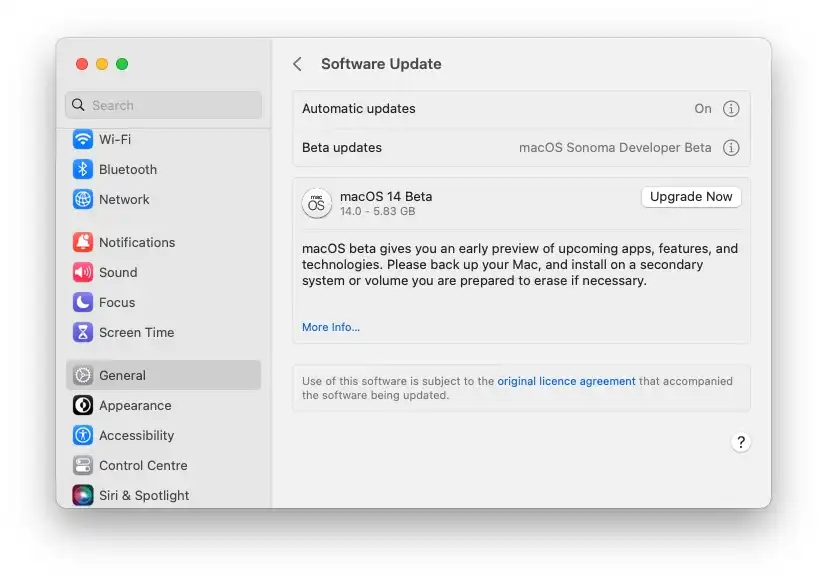
(画像提供:Foundry)
Developer BetaまたはPublic Betaに登録した後、以下の手順でmacOS 26.5 Betaをダウンロードおよびインストールします:
- Macをバックアップ:ベータソフトウェアをインストールする前に、Time Machineなどを使用してデータをバックアップしてください。
- ソフトウェアアップデートを開く:「システム設定」>「一般」>「ソフトウェアアップデート」に移動します。
- ベータアップデートを有効にする:ソフトウェアアップデート内で「ベータアップデート」をクリックし、有効にします。
- ベータ版を選択:Public BetaまたはDeveloper Betaを選びます。
- アップデートをダウンロード:利用可能になったら「今すぐアップグレード」をクリックしてインストールします。
重要な注意点: メインのMacで問題が発生しないよう、サブのMacまたは外部ドライブにmacOSベータ版をインストールすることを推奨します。
macOS Public BetaとDeveloper Betaの違い
Public BetaとDeveloper Betaの違いを理解することは、ニーズに合ったバージョンを選択するうえで重要です。
Developer Beta
- 登録済みの開発者(無料アカウントを含む)が利用可能。
- より頻繁に更新され、Public Betaではまだ利用できない機能が含まれる場合があります。
- ソフトウェアが不安定でバグが発生しやすいため、インストールのリスクが高めです。
Public Beta
- 有効なApple IDを持つすべてのユーザーが利用可能。
- Developer Betaでテスト後に公開されるため、より安定しています。
- 主にバグのテストやAppleへのフィードバック提供を目的としています。
無料のApple Developerアカウントを取得する方法
Apple Developer Programに料金を支払わずにDeveloper Betaへアクセスしたい場合は、無料のDeveloperアカウントに登録できます。方法は以下の通りです:
- App StoreからApple Developer Appをダウンロードします。
- アプリを開き、Apple IDでサインインします。
- 無料アカウントではDeveloper Betaをダウンロードできますが、アプリの公開や開発者サポートは利用できません。
コメント
macOS 26.5 Beta 4は、バグ修正とパフォーマンス向上に重点を置いた改良アップデートであり、正式リリース前にmacOSの安定性をテストしたい開発者やテクノロジー愛好家にとって信頼できる選択肢です。多くの新機能は含まれていませんが、macOSの堅牢性を維持するうえで重要な役割を果たします。開発者でないユーザーには、より安全に新機能を試せるPublic Betaがおすすめです。
FAQs
macOS Beta Access Utilityは必要ですか?
macOS Ventura 13.3以前を実行している場合は、macOS Beta Access Utilityをダウンロードする必要があります。macOS Ventura 13.4以降ではこの手順は不要です。
macOSベータ版を実行できるのは誰ですか?
Developer BetaまたはPublic Betaプログラムに登録すれば、誰でもmacOSベータ版を実行できます。どちらのプログラムも有効なApple IDを持つユーザーに公開されています。
macOSベータ版は安定していますか?
ベータソフトウェアは通常不安定で、システムの問題を引き起こす可能性があります。メインのMacではなく、サブデバイスや別パーティションにインストールすることを推奨します。
macOSベータ版から正式版へアップグレードできますか?
はい、正式版がリリースされた際には、再インストールやデバイスの初期化を行うことなく、ベータ版から直接アップグレードできます。
macOSベータ版からダウングレードするにはどうすればよいですか?
ダウングレードするには、データをバックアップし、ドライブを消去して最新の安定版macOSを再インストールします。その後、Migration Assistantを使用してバックアップからファイルを復元できます。

 Follow Us on Facebook